

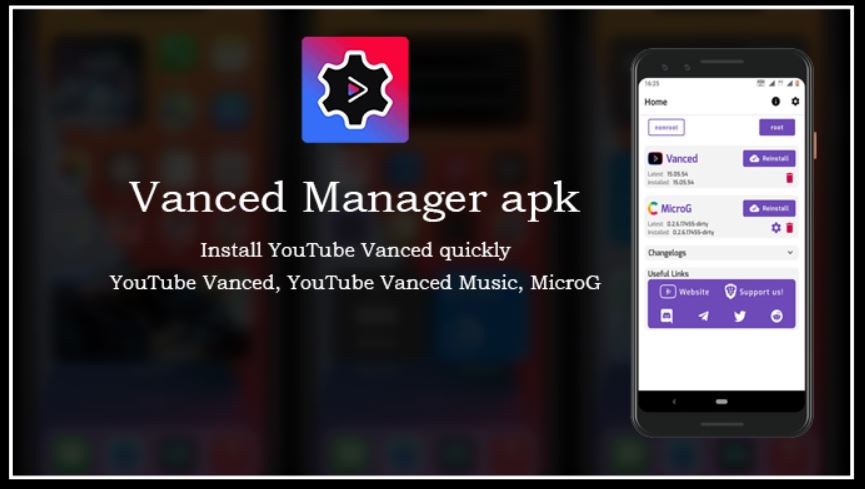
Việc cập nhật ứng dụng luôn là điều nên làm. Nguyên tắc này cũng áp dụng cho ứng dụng Vanced Manager Apk. Nếu bạn đang sử dụng YouTube Vanced, thì Vanced Manager là ứng dụng giúp bạn cài đặt và cập nhật ứng dụng này. Nếu không có phiên bản cập nhật của ứng dụng này, bạn có thể gặp sự cố với YouTube Vanced và MicroG.
Tại sao bạn nên cập nhật ứng dụng Vanced Manager Apk
Vanced Manager không phải là một ứng dụng thông thường. Nó hoạt động như một trình cập nhật và cài đặt cho YouTube Vanced và MicroG. Nếu nó không được cập nhật, bạn có thể gặp lỗi, cài đặt không thành công hoặc thậm chí là bị treo. Dưới đây là một số lý do chính tại sao việc cập nhật lại rất quan trọng:
- Bạn nhận được các bản sửa lỗi và cập nhật ổn định.
- Các phiên bản mới nhất thường hỗ trợ các bản cập nhật Android mới nhất.
- Cập nhật giúp cài đặt YouTube Vanced mượt mà hơn.
- Các lỗ hổng bảo mật được giảm thiểu khi bạn sử dụng phiên bản mới nhất.
- Việc luôn cập nhật đảm bảo mọi thứ hoạt động trơn tru trên thiết bị của bạn.
Hướng dẫn từng bước cập nhật Vanced Manager Apk
Việc cập nhật Vanced Manager Apk rất dễ dàng nếu bạn thực hiện đúng quy trình.
Bước 1: Kiểm tra phiên bản hiện tại
Mở ứng dụng trên điện thoại của bạn. Mở cài đặt hoặc mục “Giới thiệu”. Xem số phiên bản và so sánh với phiên bản mới nhất được tìm thấy trực tuyến.
Bước 2: Truy cập trang web đáng tin cậy
Chỉ truy cập các trang web đáng tin cậy để tải xuống. Tránh xa các trang web ngẫu nhiên để bảo vệ điện thoại của bạn khỏi các tập tin không an toàn.
Bước 3: Tải xuống tệp Apk mới nhất
Nhấp vào nút tải xuống trên trang web đáng tin cậy. Chờ cho đến khi tệp được tải xuống hoàn toàn. Xác minh rằng tên tệp và phiên bản giống với bản phát hành mới nhất.
Bước 4: Cho phép cài đặt từ nguồn không xác định
Vì ứng dụng không có trên Google Play Store, bạn phải cho phép cài đặt từ các nguồn không xác định.
- Mở Cài đặt.
- Nhấn vào Bảo mật.
- Cho phép cài đặt từ nguồn không xác định.
Bước 5: Cài đặt bản cập nhật
Tìm tệp Apk đã tải xuống trong trình quản lý tệp của bạn. Nhấn để chạy. Làm theo hướng dẫn trên màn hình. Trong vài giây, phiên bản mới sẽ được cài đặt trên điện thoại của bạn.
Bước 6: Khởi động lại và mở ứng dụng
Khởi động lại điện thoại của bạn sau khi cài đặt. Điều này giúp hệ thống tải ứng dụng đã cập nhật một cách chính xác. Mở Vanced Manager và kiểm tra số phiên bản mới trong cài đặt.
Bước 7: Cập nhật YouTube Vanced và MicroG
Sau khi Vanced Manager đã được cập nhật, hãy khởi chạy ứng dụng. Ứng dụng sẽ nhắc bạn cập nhật YouTube Vanced và MicroG. Việc cập nhật cả ba ứng dụng sẽ giúp tránh các lỗi trong tương lai.
Mẹo bổ sung để cập nhật suôn sẻ
- Sao lưu phiên bản trước đó trước khi cập nhật.
- Gỡ cài đặt ứng dụng cũ nếu quá trình cập nhật không thành công và thử lại.
- Quét tệp Apk bằng phần mềm diệt virus trước khi cài đặt.
- Đọc ghi chú cập nhật hoặc nhật ký thay đổi nếu có.
- Luôn tải xuống từ nguồn an toàn và đã được xác nhận.
Các vấn đề thường gặp và giải pháp
Ngay cả khi làm theo đúng các bước, một số người dùng vẫn có thể gặp sự cố. Dưới đây là các giải pháp nhanh chóng:
- Ứng dụng không cài đặt được – Trước tiên, hãy gỡ cài đặt phiên bản cũ, sau đó cài đặt tệp Apk mới.
- YouTube Vanced không cập nhật được – Trước tiên, hãy cập nhật Vanced Manager, sau đó thử lại.
- Lỗi MicroG – Cập nhật MicroG từ bên trong Vanced Manager.
- Ứng dụng bị lỗi sau khi cập nhật – Xóa bộ nhớ cache và dữ liệu. Nếu vẫn tiếp diễn, hãy cài đặt lại ứng dụng.
Lời kết
Việc cập nhật Vanced Manager Apk rất dễ dàng. Điều quan trọng nhất là sử dụng nguồn an toàn, cài đặt tệp mới đúng cách và cập nhật cả MicroG và YouTube Vanced. Với mỗi bản cập nhật, bạn sẽ nhận được hiệu suất mượt mà hơn, ít lỗi hơn và bảo mật được tăng cường.
Vì vậy, bất cứ khi nào bạn gặp sự cố hoặc biết về bản phát hành mới, hãy sử dụng các bước được đề cập ở trên. Và đừng quên, hãy thường xuyên truy cập trang này. Tại đây, chúng tôi sẽ đăng tải phiên bản mới nhất của ứng dụng Vanced Manager Apk dành cho người dùng Android.