

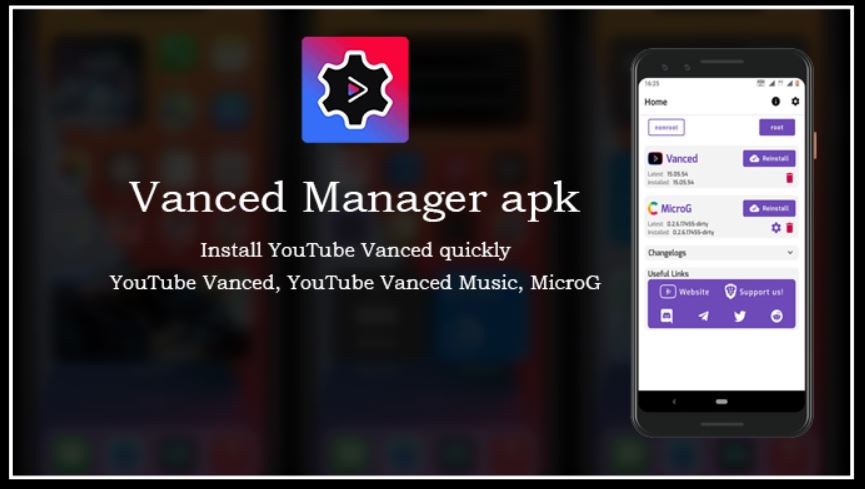
การอัปเดตแอปเป็นสิ่งที่ดีเสมอ หลักการเดียวกันนี้ใช้กับแอป Vanced Manager APK ด้วย หากคุณใช้ YouTube Vanced แอป Vanced Manager จะเป็นตัวช่วยในการติดตั้งและอัปเดต YouTube Vanced และ MicroG หากแอปนี้ไม่ได้รับการอัปเดต คุณอาจพบปัญหาในการใช้งาน
ทำไมคุณควรอัปเดต Vanced Manager APK
Vanced Manager ไม่ใช่แอปธรรมดา มันทำหน้าที่เป็นตัวอัปเดตและติดตั้ง YouTube Vanced และ MicroG หากแอปไม่ได้รับการอัปเดต คุณอาจพบข้อผิดพลาด การติดตั้งล้มเหลว หรือแม้แต่แอปหยุดทำงาน ด้านล่างนี้คือเหตุผลสำคัญบางประการที่การอัปเดตมีความสำคัญ:
- คุณจะได้รับการแก้ไขข้อบกพร่องและการอัปเดตเพื่อความเสถียร
- เวอร์ชันล่าสุดมักจะรองรับการอัปเดต Android ล่าสุด
- การอัปเดตช่วยให้การติดตั้ง YouTube Vanced เป็นไปอย่างราบรื่น
- ช่องโหว่ด้านความปลอดภัยจะลดลงเมื่อคุณใช้เวอร์ชันล่าสุด
- การอัปเดตอย่างสม่ำเสมอจะช่วยให้ทุกอย่างทำงานได้อย่างราบรื่นบนอุปกรณ์ของคุณ
คู่มือทีละขั้นตอนในการอัปเดต Vanced Manager Apk
การอัปเดต Vanced Manager Apk นั้นง่ายหากคุณทำตามขั้นตอนที่ถูกต้อง
ขั้นตอนที่ 1: ตรวจสอบเวอร์ชันปัจจุบันของคุณ
เปิดแอปจากโทรศัพท์ของคุณ เปิดการตั้งค่าหรือส่วน “เกี่ยวกับ” ดูหมายเลขเวอร์ชันและเปรียบเทียบกับเวอร์ชันล่าสุดที่พบในออนไลน์
ขั้นตอนที่ 2: ไปที่เว็บไซต์ที่น่าเชื่อถือ
เยี่ยมชมเฉพาะสถานที่ที่น่าเชื่อถือสำหรับการดาวน์โหลดเท่านั้น หลีกเลี่ยงเว็บไซต์ที่ไม่น่าเชื่อถือเพื่อปกป้องโทรศัพท์ของคุณจากไฟล์ที่ไม่ปลอดภัย
ขั้นตอนที่ 3: ดาวน์โหลดไฟล์ APK เวอร์ชันล่าสุด
คลิกที่ปุ่มดาวน์โหลดบนเว็บไซต์ที่น่าเชื่อถือ รอจนกว่าไฟล์จะดาวน์โหลดเสร็จสมบูรณ์ ตรวจสอบว่าชื่อไฟล์และเวอร์ชันตรงกับเวอร์ชันล่าสุด
ขั้นตอนที่ 4: อนุญาตการติดตั้งจากแหล่งที่ไม่รู้จัก
เนื่องจากแอปไม่ได้อยู่ใน Google Play Store คุณต้องเปิดใช้งานการติดตั้งจากแหล่งที่ไม่รู้จัก
- เปิดการตั้งค่า
- แตะที่ความปลอดภัย
- เปิดใช้งานการติดตั้งจากแหล่งที่ไม่รู้จัก
ขั้นตอนที่ 5: ติดตั้งการอัปเดต
ค้นหาไฟล์ APK ที่ดาวน์โหลดมาในตัวจัดการไฟล์ของคุณ แตะเพื่อเรียกใช้ ทำตามคำแนะนำบนหน้าจอ ภายในไม่กี่วินาที เวอร์ชันใหม่จะถูกติดตั้งบนโทรศัพท์ของคุณ
ขั้นตอนที่ 6: รีสตาร์ทและเปิดแอป
รีสตาร์ทโทรศัพท์ของคุณหลังจากการติดตั้ง ขั้นตอนนี้จะช่วยให้ระบบโหลดแอปที่อัปเดตแล้วได้อย่างถูกต้อง เปิด Vanced Manager และตรวจสอบหมายเลขเวอร์ชันใหม่ในการตั้งค่า
ขั้นตอนที่ 7: อัปเดต YouTube Vanced และ MicroG
เมื่อ Vanced Manager ได้รับการอัปเดตแล้ว ให้เปิดแอป แอปจะแจ้งให้คุณอัปเดต YouTube Vanced และ MicroG ด้วย การอัปเดตทั้งสามแอปจะช่วยป้องกันข้อผิดพลาดในอนาคต
เคล็ดลับเพิ่มเติมสำหรับการอัปเดตที่ราบรื่น
- สำรองข้อมูลเวอร์ชันก่อนหน้าก่อนทำการอัปเดต
- ถอนการติดตั้งแอปเวอร์ชันก่อนหน้าหากการอัปเดตไม่สำเร็จและลองใหม่อีกครั้ง
- สแกนไฟล์ Apk ด้วยโปรแกรมป้องกันไวรัสก่อนการติดตั้ง
- อ่านบันทึกการอัปเดตหรือบันทึกการเปลี่ยนแปลงทุกครั้งที่มี
- ดาวน์โหลดจากแหล่งที่ปลอดภัยและได้รับการยืนยันเสมอ
ปัญหาทั่วไปและวิธีแก้ไข
แม้จะทำตามขั้นตอนที่ถูกต้องแล้ว ผู้ใช้บางรายอาจพบปัญหาได้ นี่คือวิธีแก้ปัญหาอย่างรวดเร็ว:
- แอปติดตั้งไม่ได้ – ขั้นแรก ให้ถอนการติดตั้งเวอร์ชันเก่า จากนั้นติดตั้งไฟล์ Apk ใหม่
- YouTube Vanced อัปเดตไม่ได้ – ขั้นแรก ให้อัปเดต Vanced Manager จากนั้นลองอีกครั้ง
- ข้อผิดพลาด MicroG – อัปเดต MicroG จากภายใน Vanced Manager
- แอปขัดข้องหลังจากอัปเดต – ล้างแคชและข้อมูล หากยังคงมีปัญหา ให้ติดตั้งแอปใหม่
ข้อสรุป
การอัปเดต Vanced Manager Apk นั้นง่ายมาก สิ่งสำคัญที่สุดคือการใช้แหล่งที่มาที่ปลอดภัย ติดตั้งไฟล์ใหม่ให้ถูกต้อง และอัปเดต MicroG และ YouTube Vanced ด้วย ในแต่ละการอัปเดต คุณจะได้รับประสิทธิภาพที่ราบรื่นขึ้น ข้อผิดพลาดน้อยลง และความปลอดภัยที่เพิ่มขึ้น
ดังนั้นเมื่อใดก็ตามที่คุณพบปัญหาหรือทราบเกี่ยวกับการเปิดตัวเวอร์ชันใหม่ ให้ทำตามขั้นตอนที่กล่าวไว้ข้างต้น และอย่าลืมเยี่ยมชมหน้านี้บ่อยๆ ในที่นี้ เราจะโพสต์แอปพลิเคชัน Vanced Manager เวอร์ชันล่าสุดสำหรับผู้ใช้ Android