

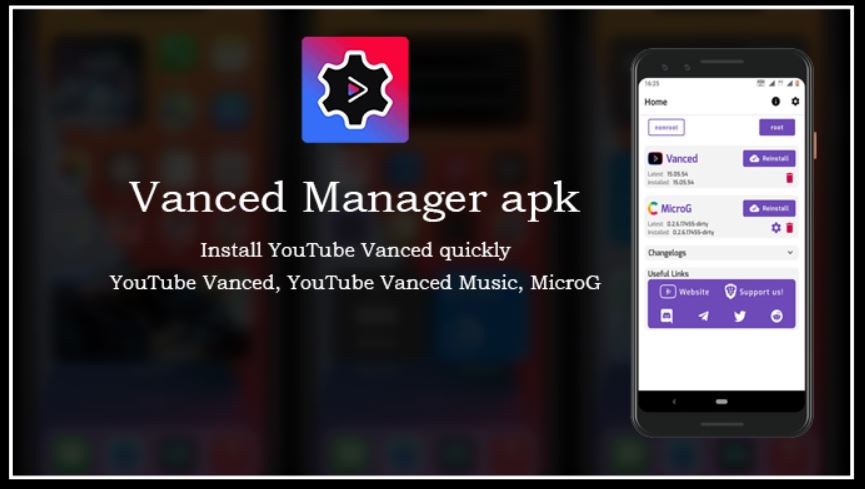
Selalu merupakan ide yang baik untuk memperbarui aplikasi Anda. Prinsip yang sama berlaku untuk Vanced Manager Apk. Jika Anda memiliki YouTube Vanced, maka Vanced Manager adalah aplikasi yang membantu Anda menginstal dan memperbaruinya. Tanpa versi terbaru dari aplikasi ini, Anda mungkin mengalami masalah dengan YouTube Vanced dan MicroG.
Mengapa Anda Harus Memperbarui Vanced Manager Apk
Vanced Manager bukanlah aplikasi biasa. Aplikasi ini bertindak sebagai pembaruan dan penginstal YouTube Vanced dan MicroG. Jika tidak diperbarui, Anda mungkin mengalami kesalahan, instalasi gagal, atau bahkan crash. Berikut beberapa alasan utama mengapa pembaruan sangat penting:
- Anda menerima perbaikan bug dan pembaruan stabilitas.
- Versi terbaru cenderung memiliki dukungan pembaruan Android terbaru.
- Pembaruan membantu kelancaran instalasi YouTube Vanced.
- Kerentanan keamanan diminimalkan saat Anda menggunakan versi terbaru.
- Memperbarui aplikasi memastikan semuanya berfungsi dengan lancar di perangkat Anda.
Panduan Langkah demi Langkah untuk Memperbarui Vanced Manager Apk
Memperbarui Vanced Manager Apk mudah dilakukan jika Anda menggunakan prosedur yang tepat.
Langkah 1: Periksa Versi Anda Saat Ini
Buka aplikasi dari ponsel Anda. Buka pengaturan atau bagian “Tentang”. Lihat nomor versi dan bandingkan dengan versi terbaru yang ditemukan secara online.
Langkah 2: Kunjungi Situs Terpercaya
Kunjungi hanya tempat yang terpercaya untuk mengunduh. Hindari situs web sembarangan untuk melindungi ponsel Anda dari file yang tidak aman.
Langkah 3: Unduh File Apk Terbaru
Klik tombol unduh di situs web yang terpercaya. Tunggu hingga file selesai diunduh. Verifikasi bahwa nama file dan versinya sama dengan rilis terbaru.
Langkah 4: Izinkan Sumber Tidak Dikenal
Karena aplikasi ini tidak ada di Google Play Store, Anda harus mengaktifkan instalasi dari sumber yang tidak dikenal.
- Buka Pengaturan.
- Ketuk Keamanan.
- Aktifkan Instalasi dari Sumber Tidak Dikenal.
Langkah 5: Instal Pembaruan
Temukan Apk yang diunduh dari pengelola file Anda. Ketuk untuk menjalankannya. Lanjutkan dengan petunjuk di layar. Dalam beberapa detik, versi baru akan diinstal di ponsel Anda.
Langkah 6: Mulai Ulang dan Buka Aplikasi
Mulai ulang ponsel Anda setelah instalasi. Ini membantu sistem memuat aplikasi yang diperbarui dengan benar. Buka Vanced Manager dan periksa nomor versi baru di pengaturan.
Langkah 7: Perbarui YouTube Vanced dan MicroG
Setelah Vanced Manager diperbarui, luncurkan aplikasinya. Aplikasi akan meminta Anda untuk memperbarui YouTube Vanced dan MicroG juga. Memperbarui ketiganya mencegah kesalahan di masa mendatang.
Tips Tambahan untuk Pembaruan yang Lancar
- Cadangkan versi sebelumnya sebelum memperbarui.
- Copot pemasangan aplikasi sebelumnya jika pembaruan tidak berhasil dan coba lagi.
- Pindai file Apk dengan antivirus sebelum instalasi.
- Baca catatan pembaruan atau changelog jika tersedia.
- Selalu unduh dari sumber yang aman dan terverifikasi.
Masalah dan Solusi Umum
Meskipun mengikuti langkah-langkah yang tepat, beberapa pengguna mungkin mengalami masalah. Berikut adalah solusi cepat:
- Aplikasi tidak terinstal– Pertama, hapus instalasi versi sebelumnya, lalu instal Apk yang baru.
- YouTube Vanced tidak memperbarui– Pertama, perbarui Vanced Manager, lalu coba lagi.
- Kesalahan MicroG – Perbarui MicroG dari dalam Vanced Manager.
- Aplikasi mogok setelah pembaruan– Bersihkan cache dan data. Jika masih terjadi, instal ulang aplikasi.
Kata Penutup
Memperbarui Apk Vanced Manager sangat mudah. Yang terpenting adalah menggunakan sumber yang aman, menginstal file baru dengan benar, dan memperbarui MicroG dan YouTube Vanced juga. Dengan setiap pembaruan, Anda akan mendapatkan kinerja yang lebih lancar, lebih sedikit bug, dan keamanan yang lebih baik.
Jadi, setiap kali Anda mengalami masalah atau mengetahui tentang rilis baru, gunakan langkah-langkah yang disebutkan di atas. Dan jangan lupa, terus kunjungi halaman ini secara berkala. Di sini, kami akan memposting versi terbaru Vanced Manager APK untuk pengguna Android.