

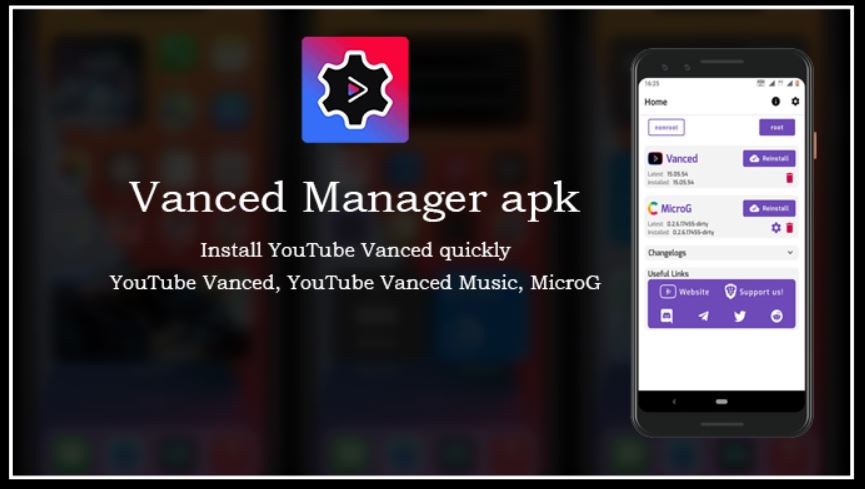
É sempre uma boa ideia manter seus aplicativos atualizados. O mesmo princípio se aplica ao APK do Vanced Manager. Se você usa o YouTube Vanced, o Vanced Manager é o aplicativo que ajuda a instalá-lo e atualizá-lo. Sem a versão atualizada deste aplicativo, você pode encontrar problemas com o YouTube Vanced e o MicroG.
Por que você deve atualizar o APK do Vanced Manager
O Vanced Manager não é um aplicativo comum. Ele funciona como atualizador e instalador do YouTube Vanced e do MicroG. Se não estiver atualizado, você pode encontrar erros, falhas na instalação ou até mesmo travamentos. Abaixo estão alguns dos principais motivos pelos quais a atualização é crucial:
- Você recebe correções de bugs e atualizações de estabilidade.
- As versões mais recentes tendem a ter suporte para as atualizações mais recentes do Android.
- A atualização ajuda na instalação tranquila do YouTube Vanced.
- As vulnerabilidades de segurança são minimizadas quando você usa a versão mais recente.
- Mantê-lo atualizado garante que tudo funcione perfeitamente no seu dispositivo.
Guia Passo a Passo para Atualizar o APK do Vanced Manager
É fácil atualizar o APK do Vanced Manager se você usar o procedimento correto.
Passo 1: Verifique sua versão atual
Abra o aplicativo no seu telefone. Abra as configurações ou a seção “Sobre”. Observe o número da versão e compare-o com a versão mais recente encontrada online.
Passo 2: Acesse um site confiável
Visite apenas sites confiáveis para fazer downloads. Evite sites aleatórios para proteger seu telefone contra arquivos inseguros.
Passo 3: Baixe o arquivo APK mais recente
Clique no botão de download em um site confiável. Aguarde o download completo do arquivo. Verifique se o nome e a versão do arquivo são os mesmos da versão mais recente.
Passo 4: Permita fontes desconhecidas
Como o aplicativo não está na Google Play Store, você precisa habilitar a instalação de fontes desconhecidas.
- Abra as Configurações.
- Toque em Segurança.
- Habilite Instalar de fontes desconhecidas.
Passo 5: Instale a atualização
Encontre o APK baixado no seu gerenciador de arquivos. Toque para executá-lo. Siga as instruções na tela. Em alguns segundos, a nova versão será instalada no seu telefone.
Passo 6: Reinicie e abra o aplicativo
Reinicie o seu telefone após a instalação. Isso ajuda o sistema a carregar o aplicativo atualizado corretamente. Abra o Vanced Manager e verifique o novo número da versão nas configurações.
Etapa 7: Atualize o YouTube Vanced e o MicroG
Agora que o Vanced Manager foi atualizado, abra o aplicativo. Ele solicitará que você atualize o YouTube Vanced e o MicroG também. Manter os três atualizados evita erros futuros.
Dicas adicionais para uma atualização tranquila
- Faça backup da sua versão anterior antes de atualizar.
- Desinstale o aplicativo anterior se a atualização não for bem-sucedida e tente novamente.
- Verifique o arquivo APK com um antivírus antes da instalação.
- Leia as notas de atualização ou o changelog sempre que disponíveis.
- Sempre baixe de uma fonte segura e confiável.
Problemas comuns e soluções
Mesmo seguindo os passos corretos, alguns usuários podem encontrar problemas. Aqui estão algumas soluções rápidas:
- O aplicativo não instala – Primeiro, desinstale a versão anterior e, em seguida, instale o novo APK.
- O YouTube Vanced não atualiza – Primeiro, atualize o Vanced Manager e tente novamente.
- Erro no MicroG – Atualize o MicroG pelo Vanced Manager.
- O aplicativo trava após a atualização – Limpe o cache e os dados. Se o problema persistir, reinstale o aplicativo.
Considerações finais
É fácil atualizar o APK do Vanced Manager. O mais importante é utilizar uma fonte segura, instalar o novo arquivo corretamente e atualizar também o MicroG e o YouTube Vanced. A cada atualização, você obtém um desempenho mais fluido, menos bugs e maior segurança.
Portanto, sempre que encontrar problemas ou souber de uma nova versão, siga os passos mencionados acima. E não se esqueça de visitar esta página com frequência. Aqui, disponibilizaremos a versão mais recente do APK do Vanced Manager para usuários de Android.