

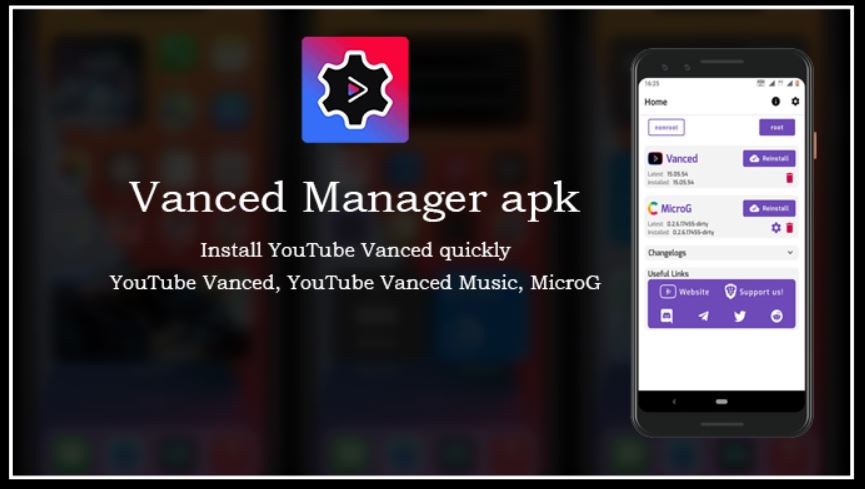
আপনার অ্যাপগুলো আপডেট করা সবসময়ই একটি ভালো অভ্যাস। Vanced Manager Apk-এর ক্ষেত্রেও একই নীতি প্রযোজ্য। আপনার যদি YouTube Vanced থাকে, তাহলে Vanced Manager হলো সেই অ্যাপ যা আপনাকে এটি ইনস্টল এবং আপডেট করতে সাহায্য করে। এই অ্যাপটির আপডেটেড সংস্করণ ছাড়া, আপনি YouTube Vanced এবং MicroG নিয়ে সমস্যার সম্মুখীন হতে পারেন।
কেন আপনার Vanced Manager Apk আপডেট করা উচিত
Vanced Manager কোনো সাধারণ অ্যাপ নয়। এটি YouTube Vanced এবং MicroG-এর আপডেটার ও ইনস্টলার হিসেবে কাজ করে। যদি এটি আপ-টু-ডেট না থাকে, তাহলে আপনি বিভিন্ন ত্রুটি, ইনস্টলেশন ব্যর্থতা, বা এমনকি ক্র্যাশের সম্মুখীন হতে পারেন। নিচে কিছু প্রধান কারণ উল্লেখ করা হলো, কেন এটি আপডেট করা অত্যন্ত জরুরি:
- আপনি বাগ ফিক্স এবং স্ট্যাবিলিটি আপডেট পাবেন।
- সর্বশেষ সংস্করণগুলোতে সাধারণত সর্বশেষ অ্যান্ড্রয়েড আপডেটগুলো সাপোর্ট করা থাকে।
- আপডেট করলে ইউটিউব ভ্যান্সড (YouTube Vanced) সহজে ইনস্টল হতে সাহায্য করে।
- সর্বশেষ সংস্করণ ব্যবহার করলে নিরাপত্তা ঝুঁকি কমে যায়।
- আপডেট রাখলে আপনার ডিভাইসে সবকিছু নির্বিঘ্নে কাজ করে।
ভ্যান্সড ম্যানেজার এপিকে (Vanced Manager Apk) আপডেট করার ধাপে ধাপে নির্দেশিকা
সঠিক পদ্ধতি অনুসরণ করলে ভ্যান্সড ম্যানেজার এপিকে (Vanced Manager Apk) আপডেট করা সহজ।
ধাপ ১: আপনার বর্তমান সংস্করণ যাচাই করুন
আপনার ফোন থেকে অ্যাপটি খুলুন। সেটিংস বা “অ্যাবাউট” (About) সেকশনটি খুলুন। ভার্সন নম্বরটি দেখুন এবং অনলাইনে পাওয়া সর্বশেষ সংস্করণের সাথে মিলিয়ে নিন।
ধাপ ২: একটি নির্ভরযোগ্য সাইটে যান
ডাউনলোড করার জন্য শুধুমাত্র নির্ভরযোগ্য জায়গাগুলো ব্যবহার করুন। আপনার ফোনকে অনিরাপদ ফাইল থেকে সুরক্ষিত রাখতে এলোমেলো ওয়েবসাইটগুলো এড়িয়ে চলুন।
ধাপ ৩: সর্বশেষ এপিকে ফাইলটি ডাউনলোড করুন
নির্ভরযোগ্য ওয়েবসাইটে ডাউনলোড বোতামে ক্লিক করুন। ফাইলটি সম্পূর্ণ ডাউনলোড হওয়া পর্যন্ত অপেক্ষা করুন। ফাইলের নাম এবং সংস্করণ সর্বশেষ রিলিজের সাথে মিলে যাচ্ছে কিনা তা যাচাই করুন।
ধাপ ৪: অজানা উৎস থেকে ইনস্টল করার অনুমতি দিন
যেহেতু অ্যাপটি গুগল প্লে স্টোরে নেই, তাই আপনাকে অবশ্যই অজানা উৎস থেকে ইনস্টলেশনের অনুমতি দিতে হবে।
- সেটিংস খুলুন।
- সিকিউরিটিতে ট্যাপ করুন।
- অজানা উৎস থেকে ইনস্টল করার অনুমতি দিন।
ধাপ ৫: আপডেটটি ইনস্টল করুন
আপনার ফাইল ম্যানেজার থেকে ডাউনলোড করা এপিকে ফাইলটি খুঁজুন। এটি চালানোর জন্য ট্যাপ করুন। স্ক্রিনে দেখানো নির্দেশাবলী অনুসরণ করুন। কয়েক সেকেন্ডের মধ্যেই নতুন সংস্করণটি আপনার ফোনে ইনস্টল হয়ে যাবে।
ধাপ ৬: রিস্টার্ট করুন এবং অ্যাপটি খুলুন
ইনস্টলেশনের পর আপনার ফোনটি রিস্টার্ট করুন। এটি সিস্টেমকে আপডেট করা অ্যাপটি সঠিকভাবে লোড করতে সাহায্য করে। Vanced Manager খুলুন এবং সেটিংসে নতুন সংস্করণ নম্বরটি দেখুন।
ধাপ ৭: YouTube Vanced এবং MicroG আপডেট করুন
Vanced Manager আপডেট হয়ে গেলে, অ্যাপটি চালু করুন। এটি আপনাকে YouTube Vanced এবং MicroG-ও আপডেট করতে বলবে। তিনটিই আপডেট করা থাকলে ভবিষ্যতে কোনো ত্রুটি হওয়ার সম্ভাবনা থাকে না।
নির্বিঘ্ন আপডেটের জন্য অতিরিক্ত পরামর্শ
- আপডেট করার আগে আপনার আগের ভার্সনের ব্যাকআপ নিন।
- আপডেট অসফল হলে আগের অ্যাপটি আনইনস্টল করে আবার চেষ্টা করুন।
- ইনস্টল করার আগে অ্যান্টিভাইরাস দিয়ে এপিকে ফাইলটি স্ক্যান করুন।
- আপডেট নোট বা চেঞ্জলগ পাওয়া গেলে তা পড়ুন।
- সবসময় একটি নিরাপদ এবং যাচাইকৃত উৎস থেকে ডাউনলোড করুন।
সাধারণ সমস্যা এবং সমাধান
এখানে দ্রুত সমাধান দেওয়া হলো:
- অ্যাপ ইনস্টল হচ্ছে না– প্রথমে, আগের সংস্করণটি আনইনস্টল করুন, তারপর নতুন Apk টি ইনস্টল করুন।
- YouTube Vanced আপডেট হচ্ছে না– প্রথমে, Vanced Manager আপডেট করুন, তারপর আবার চেষ্টা করুন।
- MicroG ত্রুটি – Vanced Manager এর ভেতর থেকে MicroG আপডেট করুন।
- আপডেটের পর অ্যাপ ক্র্যাশ করছে– ক্যাশে এবং ডেটা ক্লিয়ার করুন। সমস্যাটি থেকে গেলে, অ্যাপটি পুনরায় ইনস্টল করুন।
শেষ কথা
Vanced Manager Apk আপডেট করা সহজ। সবচেয়ে গুরুত্বপূর্ণ বিষয় হলো একটি নিরাপদ উৎস ব্যবহার করা, নতুন ফাইলটি সঠিকভাবে ইনস্টল করা এবং MicroG ও YouTube Vanced উভয়ই আপডেট করা। প্রতিটি আপডেটের সাথে, আপনি মসৃণ পারফরম্যান্স, কম বাগ এবং উন্নত নিরাপত্তা পাবেন।
সুতরাং যখনই আপনি কোনো সমস্যার সম্মুখীন হন বা নতুন রিলিজ সম্পর্কে জানতে পারেন, উপরে উল্লিখিত পদক্ষেপগুলি ব্যবহার করুন। এবং ভুলবেন না, এই পেজটি নিয়মিত ভিজিট করতে থাকুন। এখানে আমরা অ্যান্ড্রয়েড ব্যবহারকারীদের জন্য Vanced Manager Apk-এর নতুন সংস্করণ পোস্ট করব।